
「コマンド」と「回路」で養う
プログラミング的思考!
一瞬で建物を建てたり、天気を変えたりする「コマンド(英語のコード入力)」や、自動ドアなどの仕掛けを作る「レッドストーン回路(電子回路の仕組み)」を学びます。
近鉄奈良線「富雄駅」徒歩3分
富雄駅前で学ぶ、
マイクラ×本格ITプログラミングクラス
ゲーム感覚で論理的思考・タイピング・プレゼン能力まで身につく!
小学4年生〜高校3年生向け、自分のペースで進める「自学自習型」個別レッスン。

子どもが家でマイクラばかりしていて、将来が不安…
学校でプログラミングが始まったけれど、何から始めればいい?
せっかくなら、ゲーム感覚ではなく「将来役立つPCスキル」を身につけてほしい
周りのプログラミング教室は月謝が高すぎて通わせにくい…
そのお悩み、すべて「てならいワークス」にお任せください!
大好きなマインクラフトを教材に、パソコンの基本操作から本格的なプログラミング的思考まで、
楽しみながら自然と身につくカリキュラムをご用意しました。
マインクラフト(Minecraft)は、世界で最も売れている大人気ゲームです。ただ遊ぶだけでなく、建築を通して「空間認識能力」を養ったり、仕掛けを作ることで「論理的思考」が身につくことから、現在では多くの学校や教育機関で教材として高く評価されています。
当クラスでは、世界標準の「統合版」を使用し、ゲームの枠を超えた高品質な学びを提供します。
一瞬で建物を建てたり、天気を変えたりする「コマンド(英語のコード入力)」や、自動ドアなどの仕掛けを作る「レッドストーン回路(電子回路の仕組み)」を学びます。
一方的に答えを教える先生ではなく、子どもたちの主体性を引き出す「サポーター」です。「一緒に調べてみよう!」と声をかけ、解決のためのヒントを優しく指導。成功体験の積み重ねが自己解決力を育みます。
教室で作った大切な作品(データ)をそのまま家に持ち帰り、家族に見せることができます。ID・パスワードの入力やデータ管理など「大人のPC仕事」と同じ自立心を養います。
ただ作るだけでなく、3ヶ月に1回、自分が作った作品をみんなの前で発表します。発表資料は社会人で必須の「パワーポイント」や「Canva」を使って子ども自身がタイピングして作成します。
「キーボードを触ったことがない」というお子様でも大丈夫。電源の入れ方、タイピングの基本から優しく指導する初心者向けクラスです。
「うちの子に合うかな?」そんな不安は無料体験で解消!実際の教室の雰囲気を感じてください。
無料体験を申し込む
1回50分
自分で目標を決め、ステップアップしていく授業の流れ。
一人ひとりが自分のテキストを読み進めながらミッションをクリアしていく、個別学習スタイルです。
まずはパソコンの基本であるタイピングからスタート!その後、手元のテキストを見ながら「今日はこのコマンドをマスターする!」「自動ドアの回路を完成させる!」と、自分で今日の目標を設定します。
自分のパソコンを操作しながら、ミッションクリアを目指します。
スタッフのサポート:「動かないな?」となったらスタッフの出番。どこを直せばいいか、一緒に調べ方を確認しながらヒントを出して伴走します。
ミッションがクリアできたら、今日の成果を「振り返りシート」に記録します。「どこが楽しかったか」「どうやって解決したか」を言葉にしてタイピングすることで、学びをしっかり定着させます。
 初級ミッション
座標と範囲指定コマンドを理解し、タイピングで巨大建築を作ります。
 中級ミッション
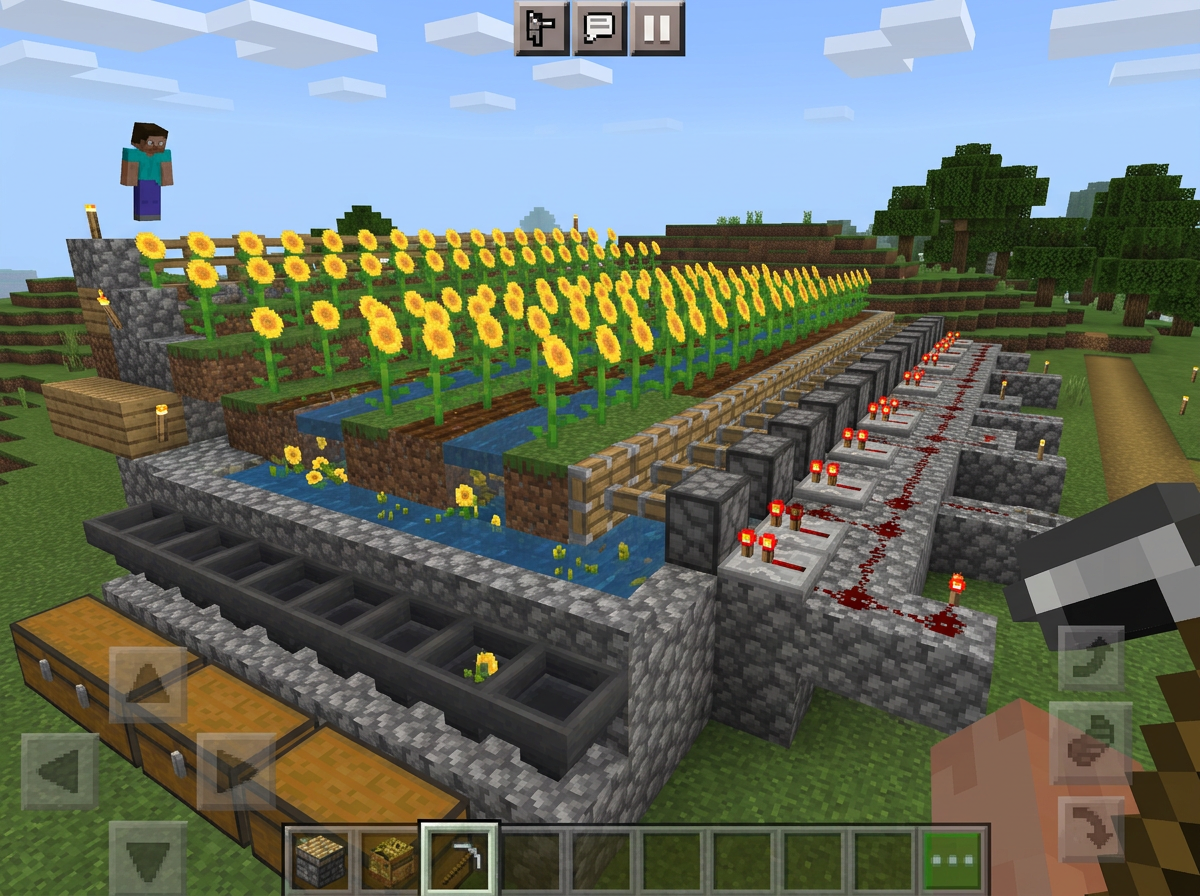
レッドストーン回路を組み合わせて、全自動でアイテムを回収する仕組みを作ります。
 上級ミッション
複数のコマンドと仕掛けを組み合わせて、鬼ごっこやアスレチックなどルールのあるゲームを創り出します。
 講師:後藤 先生
※価格はすべて税抜表示・カッコ内は税込です
10,000円
(税込 11,000円) 初回のみ13,000円
(税込 14,300円) 週1回・月4回1,650円/月
(税込 1,815円/月)3,000〜10,000円
習熟度に合わせ実費※参考書代は、お子様の習熟度に合わせて、指定の市販書籍を実費でご購入いただきます。
はい、全く問題ありません!個別学習スタイルですので、最初のマウスの持ち方やタイピングの基本から、お子様のペースに合わせてスタートします。
当クラスでは、将来のITスキルに直結する「タイピング」や「ファイル管理」、また「発表資料作成(PowerPoint/Canva)」を学ぶため、WindowsまたはMacのノートパソコンでの受講を必須とさせていただいております。
一般的なWindows10または11(Macも可)が快適に動くノートPCであれば問題ありません(目安:メモリ8GB以上)。ご不安な場合は、無料体験レッスン時にパソコンをお持ち込みいただければ、スタッフがその場で確認いたします。
下部のフォーム、またはお電話からご希望の日時をご予約ください。
実際の教室の雰囲気を体験!保護者様にはクラスの詳細やPC・アカウントの準備手順について個別面談にて分かりやすくご説明いたします。
ご入会後、お持ち込みいただくPCにマイクラの設定等をしていただき、いよいよ楽しいレッスンが始まります!
「うちの子に合うかな?」その気持ち、無料体験で確かめてみませんか?
ご予約・ご相談はお気軽にどうぞ。スタッフ一同、お待ちしています!
お電話でのお問い合わせはこちら
080-1551-9526